Hướng dẫn sử dụng AIPHOTO
🤖 AI PHOTO — ALL IN ONE CHO STUDIO ẢNH CƯỚI
.command thay cho .bat.Cần có sẵn
- Adobe Photoshop 2022 trở lên (Windows hoặc macOS)
- Google Chrome — tải ở
google.com/chrome· Node.js (bản LTS) — tải ởnodejs.org/en/download(cả hai chỉ cần cho phần Sửa ảnh AI, cài mặc định bấm Next tới hết)
1AIPHOTO là gì?
Một bộ công cụ gói trọn quy trình hậu kỳ của studio ảnh cưới, gồm app AIPhoto chạy trên máy và panel gắn thẳng vào Adobe Photoshop:
- Sửa ảnh AI — làm nét, phục chế, làm da, đổi nền, đổi trang phục, nắn dáng… bằng câu lệnh tiếng Việt; kết quả đắp thẳng thành layer trong Photoshop.
- Lọc ảnh AI — chấm điểm cả buổi chụp, loại ảnh nhắm mắt/nhoè/trùng lặp; AI học gu lọc riêng của studio. Ảnh không rời khỏi máy bạn.
- Album khách chọn — tạo trang web cho khách tự xem, thả tim và ghi chú từng tấm.
- Xuất file — dán tin nhắn khách chọn, hệ thống tự tìm và chép đúng file gốc.
2Tải app & cài đặt (2 phút, một lần duy nhất)
Máy cần có sẵn
- Adobe Photoshop 2022 trở lên (Windows hoặc macOS) — nếu muốn dùng phần sửa ảnh AI
- Google Chrome — tải ở
google.com/chrome· Node.js (bản LTS) — tải ởnodejs.org/en/download(cả hai chỉ cần cho phần Sửa ảnh AI, cài mặc định bấm Next tới hết)
Các bước
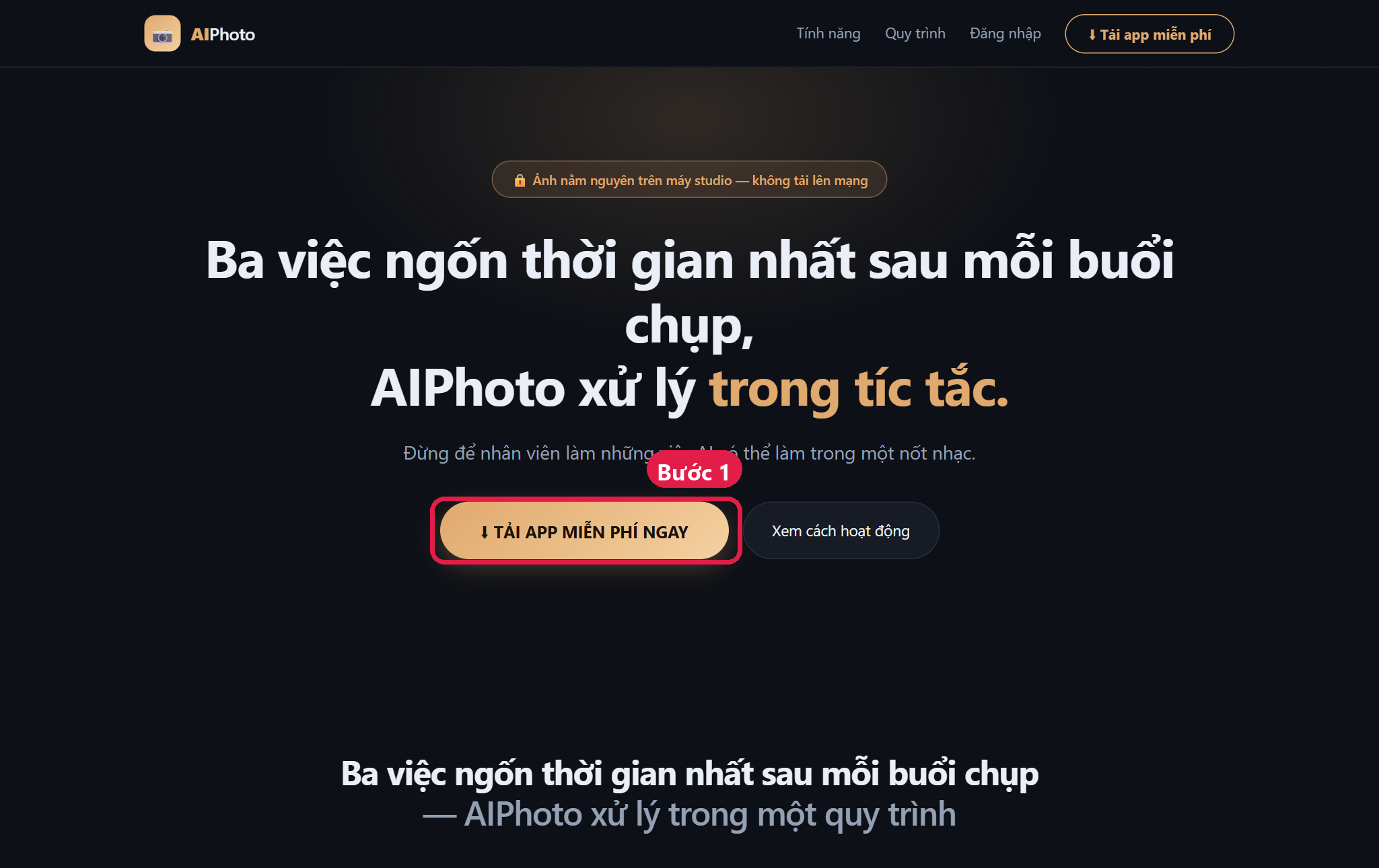
- Vào aiphoto.io.vn → bấm ⬇ TẢI APP MIỄN PHÍ NGAY (hệ thống tự đưa đúng bản Windows / Mac).
- Giải nén vào một thư mục cố định (ví dụ
D:\AIPhoto) — đừng để trong Downloads rồi xoá. - Nhấp đúp
AIPhotoAgent.exe. Windows cảnh báo “không rõ nhà phát hành” → bấm More info → Run anyway (bản cài chưa mua chữ ký số — hoàn toàn an toàn).
Máy Mac: chạyBUOC-1-MO-KHOA.commandlần đầu (chuột phải → Mở). - App tự mở, đồng thời tự cài panel vào Photoshop (và tự cập nhật về sau).
- Đóng hẳn Photoshop nếu đang mở → vào thư mục vừa giải nén →
panel→ nhấp đúpCAI-DAT.bat(Mac:CAI-DAT.command) để cài panel vào Photoshop. - Chỉ cần cập nhật panel, không muốn giải nén? Tải CAI-DAT-AIPHOTO.bat (Windows) rồi nhấp đúp — file này tự tải bản mới nhất, tự giải nén, tự cài vào Photoshop. Đóng Photoshop rồi mở lại là xong. (Khi AIPhotoAgent đang chạy thì panel còn tự cập nhật ngầm, không phải làm gì.)
- Cũng trong thư mục
panel→bridge→ nhấp đúpBAT-CAU.bat(Mac:BAT-CAU.command). Chrome tự mở → đăng nhập Gmail của bạn (chỉ cần một lần). Để nguyên cửa sổ đen, không tắt. - Mở Photoshop → menu Plugins ▸ AIPHOTO.IO.VN là thấy panel.
Máy Mac bấm Mở mà không lên gì?
macOS khoá mọi app chưa mua chữ ký Apple. Từ macOS 15 (Sequoia), Apple bỏ luôn cách “chuột phải → Mở” — nên bấm Mở thì im lặng, không báo gì cả. Gỡ khoá bằng 3 dòng sau, làm một lần duy nhất:
- Mở Terminal (bấm ⌘ + dấu cách, gõ Terminal, Enter).
- Gõ
xattr -cr— nhớ dấu cách ở cuối — rồi kéo thả file AIPhotoAgent vào cửa sổ Terminal (đường dẫn tự điền), bấm Enter. - Quay lại nhấp đúp AIPhotoAgent — app mở bình thường từ giờ về sau.
BUOC-1-MO-KHOA.command, vì bản thân
file .command cũng bị macOS khoá y như app. Nhớ tải đúng bản cho máy mình:
AIPhotoAgent-mac.zip cho Mac chip Apple (M1/M2/M3/M4),
AIPhotoAgent-mac-intel.zip cho Mac Intel đời cũ.3Tạo tài khoản / đăng nhập
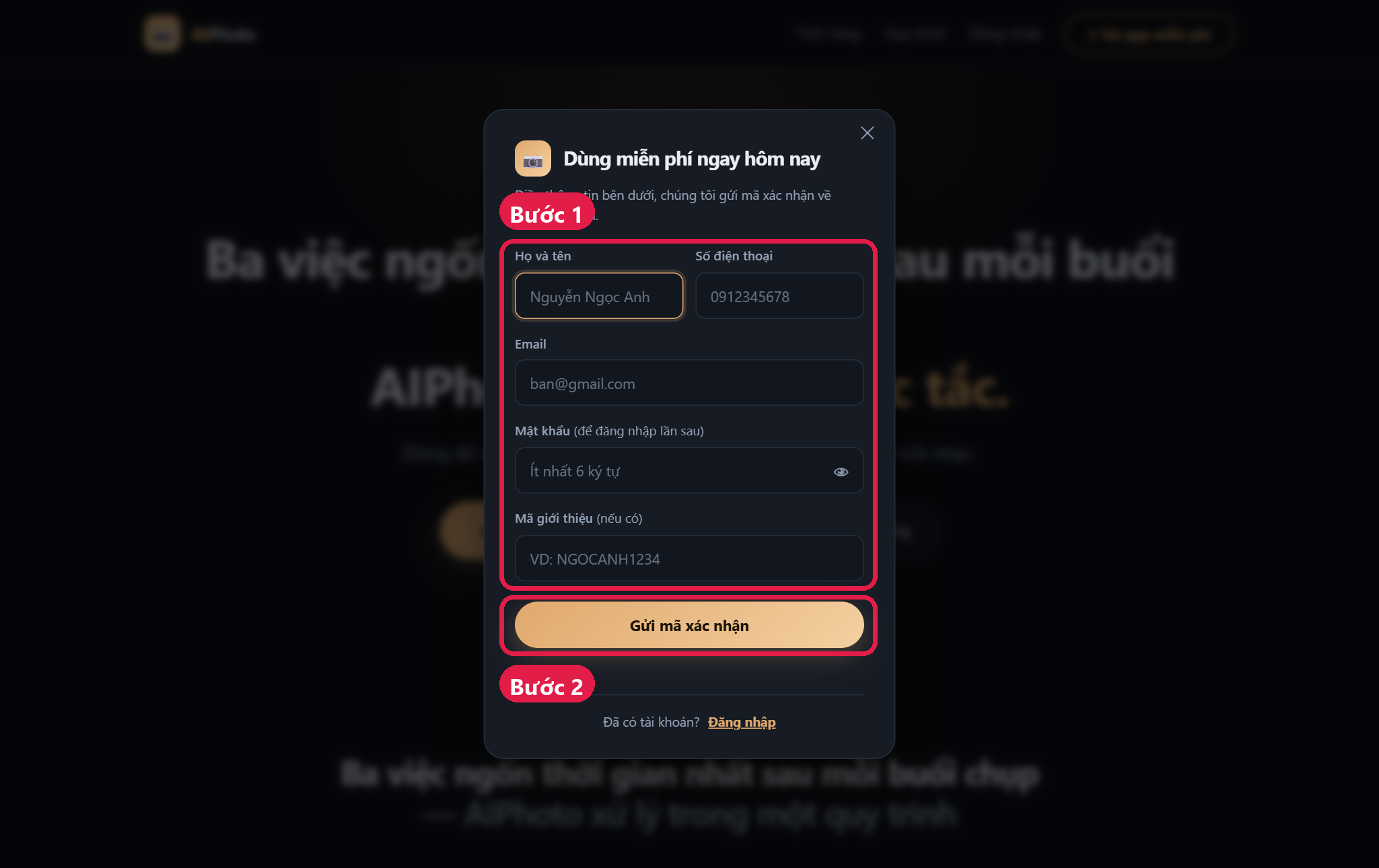
- Chưa có tài khoản: bấm Đăng ký → điền họ tên · số điện thoại · email · mật khẩu tự đặt (có mã giới thiệu thì dán vào) → bấm Gửi mã xác nhận → mở email lấy mã 6 số → nhập vào là xong. Được tặng ngay gói dùng thử miễn phí.
- Đã có tài khoản: đăng nhập bằng đúng email/mật khẩu đó — dùng chung cho cả app lọc ảnh lẫn panel Photoshop.
- Quên mật khẩu: bấm Quên mật khẩu? → nhận mã qua email → đặt lại.
4Sửa ảnh AI ngay trong Photoshop
Chuẩn bị một lần duy nhất — đăng nhập nick AI
- Mở panel trong Photoshop (Plugins ▸ AIPHOTO.IO.VN) → tab Cài đặt → mục Nick AI cho sửa ảnh → bấm + Gemini (hoặc + ChatGPT / + Grok).
- Một cửa sổ Chrome riêng bung lên — đăng nhập nick của bạn trong cửa sổ đó. Từ đó về sau cửa sổ này tự ẩn, mọi lượt sửa đều dùng nick đã đăng nhập.
bridge\BAT-CAU.bat trong thư mục
panel (Mac: BAT-CAU.command) rồi đăng nhập trong cửa sổ Chrome vừa mở.Mỗi lượt sửa ảnh
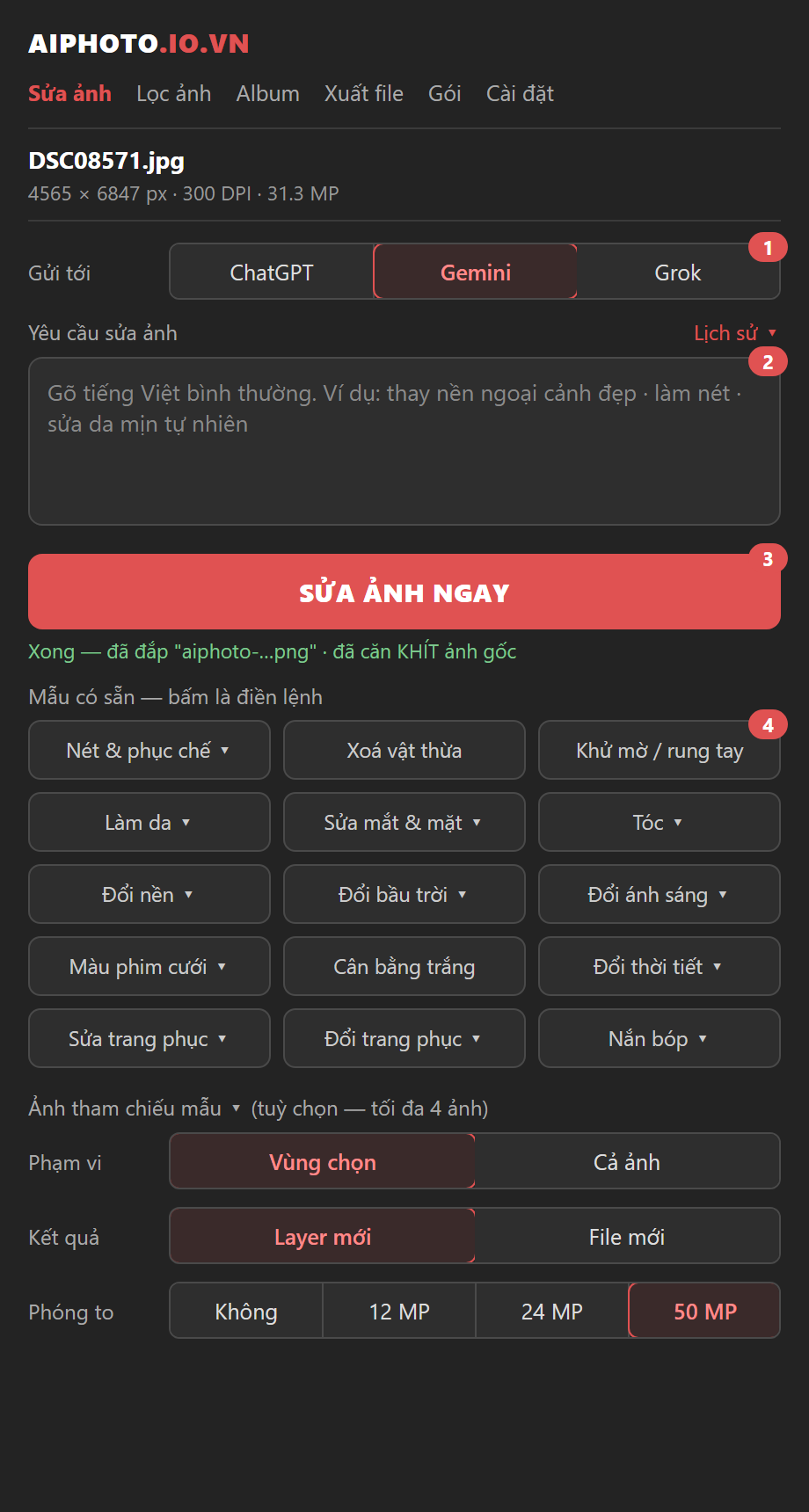
- ① Chọn trang AI ở hàng Gửi tới — khuyên dùng Gemini.
- ② Gõ yêu cầu bằng tiếng Việt bình thường: «thay nền ngoại cảnh đẹp», «làm nét», «sửa da mịn tự nhiên»… Muốn sửa đúng một chỗ (cái váy, gương mặt): khoanh vùng chọn bằng Marquee/Lasso trước rồi mới bấm.
- ③ Bấm SỬA ẢNH NGAY — chờ 30–60 giây. Kết quả tự đắp thành layer mới đè khít lên ảnh gốc: bật/tắt mắt layer để so trước–sau, thêm mask nếu muốn giữ chi tiết gốc.
- ④ Lười gõ? Bấm Mẫu có sẵn (Làm da · Đổi nền · Màu phim cưới · Nắn bóp…) là lệnh tự điền. Cần ảnh mẫu (váy, tông màu, khung cảnh)? Bấm Ảnh tham chiếu mẫu và chọn tối đa 4 ảnh.
5Lọc ảnh AI cả buổi chụp
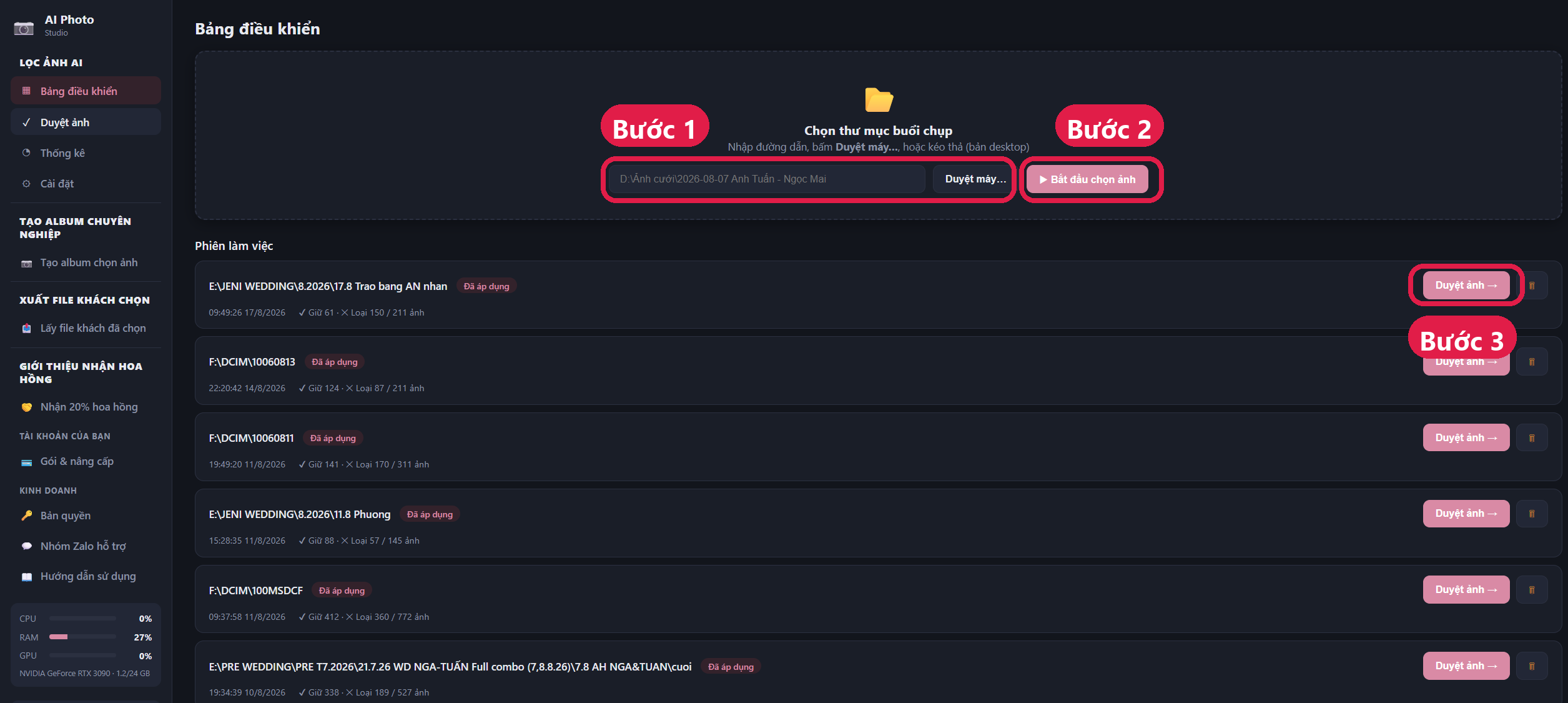
- Mở app AIPhoto → Bảng điều khiển → ô Chọn thư mục buổi chụp: bấm Duyệt máy… chọn thư mục ảnh (hoặc kéo thả thư mục vào).
- Bấm ▶ Bắt đầu chọn ảnh — AI phân tích từng tấm: độ nét, mắt nhắm/mở, khuôn mặt, bố cục, ảnh trùng nhau…
- Xong, phiên hiện trong Phiên làm việc kèm kết quả: Giữ bao nhiêu · Loại bao nhiêu.
6Duyệt kết quả & dạy AI gu lọc của bạn
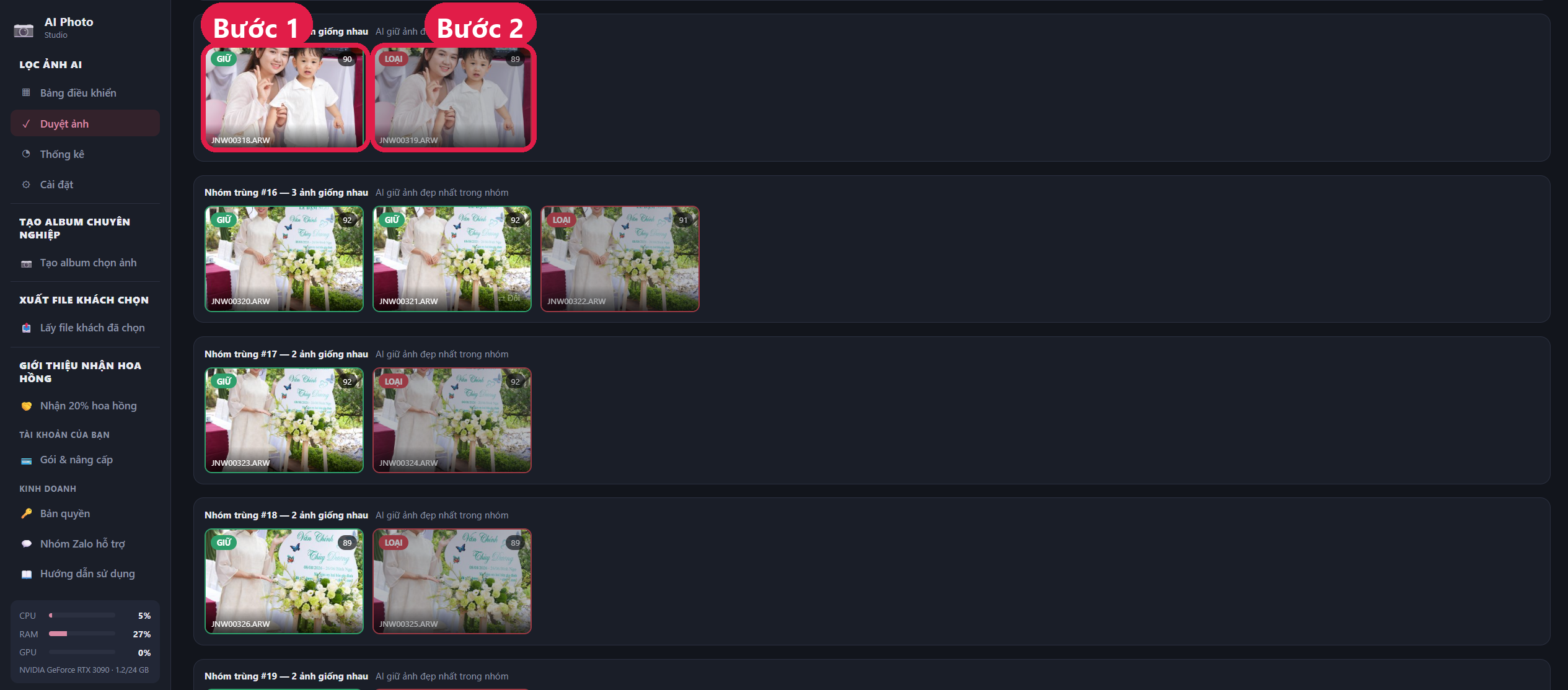
- Bấm Duyệt ảnh → ở phiên vừa lọc. Ảnh hiện theo nhóm trùng: trong loạt ảnh giống nhau, AI GIỮ tấm đẹp nhất (viền xanh, kèm điểm), các tấm còn lại đánh dấu LOẠI.
- AI chọn chưa đúng ý? Bấm vào ảnh để đổi giữ ↔ loại. Mỗi lần bạn sửa, hệ thống ghi nhớ đó là gu của bạn.
- Ưng rồi bấm ✓ Approve — chuyển ảnh loại: ảnh bị loại được dồn vào thư mục riêng trên máy (không xoá gì cả), thư mục gốc chỉ còn ảnh đẹp.
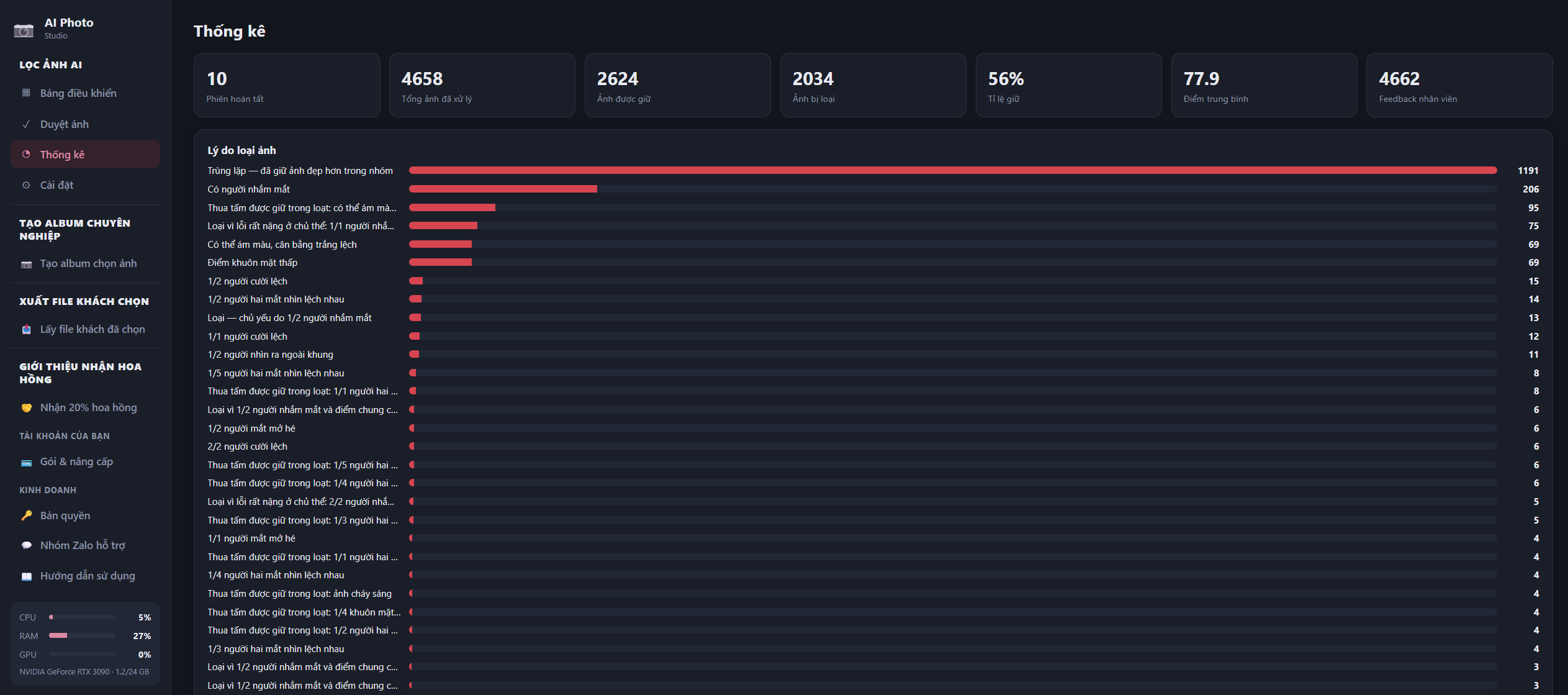
Mục Thống kê cho biết AI đang làm việc thế nào: bao nhiêu ảnh đã xử lý, tỉ lệ giữ, và lý do loại từng nhóm ảnh — trùng lặp, nhắm mắt, cười lệch, ám màu, cháy sáng…
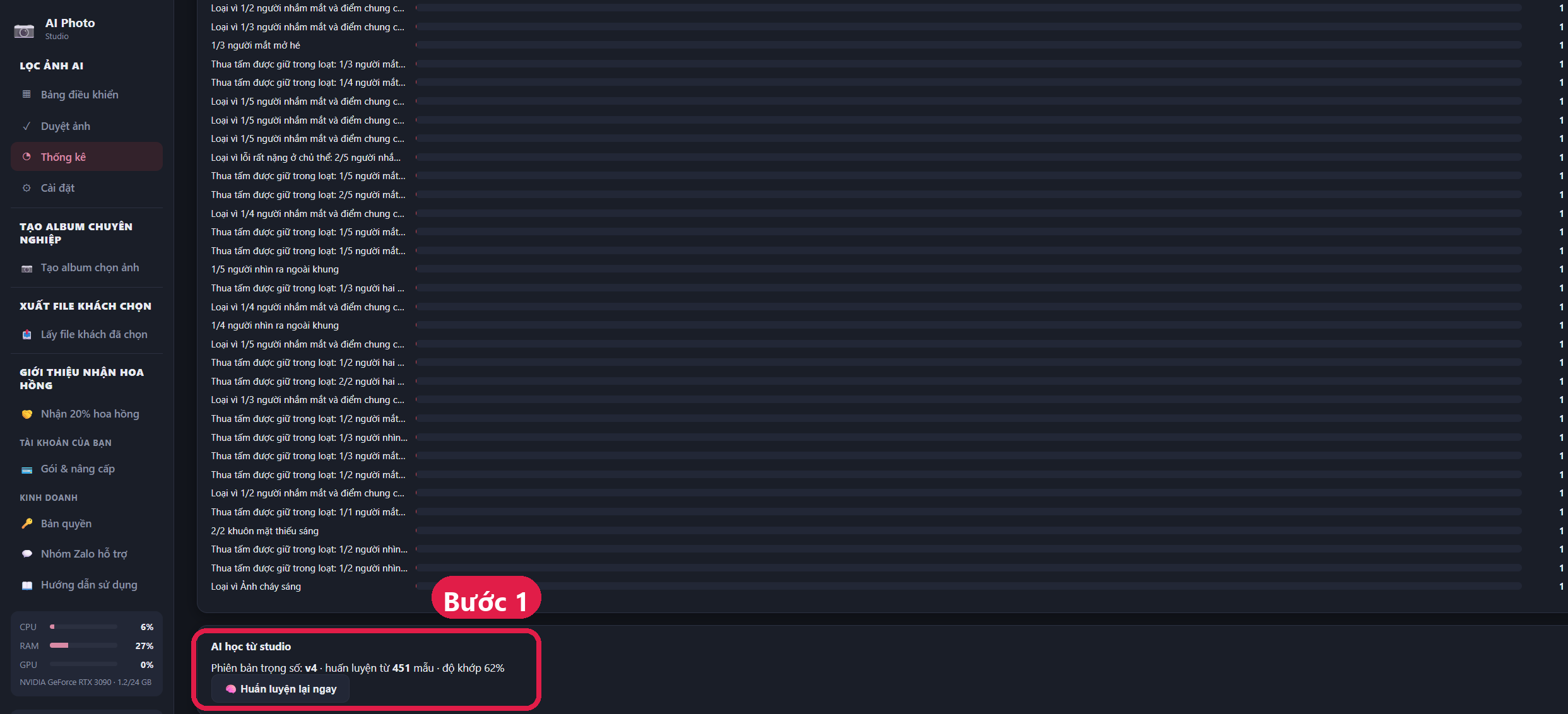
Dạy AI gu của bạn: cuối trang Thống kê có khối AI học từ studio — sau vài buổi chụp có sửa tay, bấm 🧠 Huấn luyện lại ngay. AI học từ chính những lần bạn đổi giữ/loại, càng dùng càng lọc sát gu.
7Tạo album gửi khách chọn ảnh
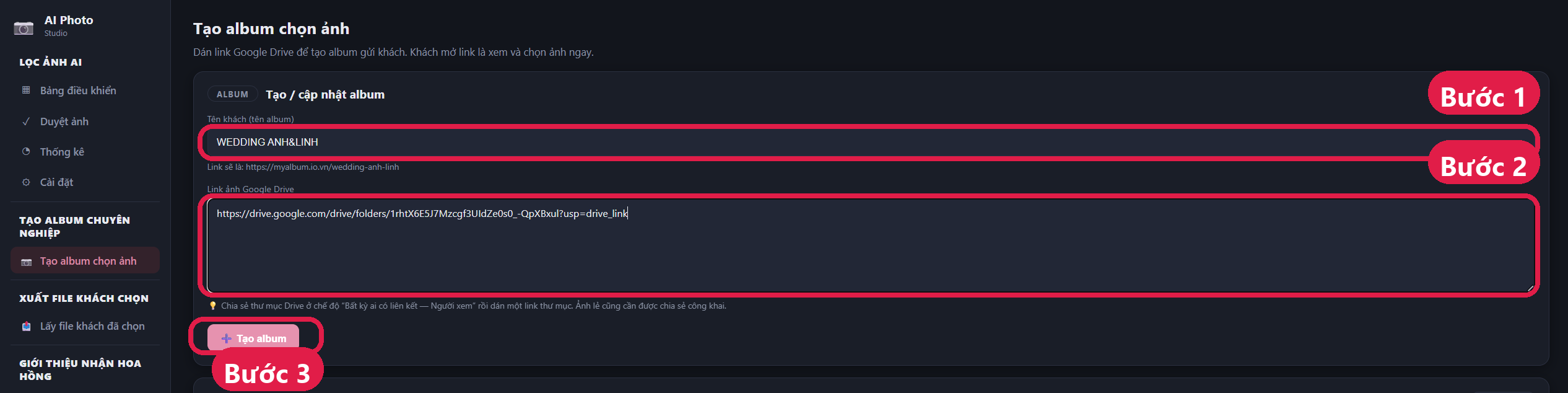
- Đặt tên album — ví dụ: 28/12/2027 Wedding Anh & Linh.
- Dán link ảnh (mỗi dòng một link). Nhận 3 loại: thư mục/ảnh Google Drive · album Google Photos chia sẻ qua link · link ảnh trực tiếp (.jpg/.png…). Với Google Drive nhớ bật chia sẻ “Bất kỳ ai có liên kết”.
- Bấm Tạo album → Copy link gửi Zalo/Messenger cho khách.
- Mục Chi tiết: xem khách đã chọn gì, ghi chú gì, đã chốt chưa — có nút → Đưa sang Xuất file.
8Khách chọn ảnh trên điện thoại như thế nào
- Khách mở link album (điện thoại hay máy tính đều được, không cần cài gì).
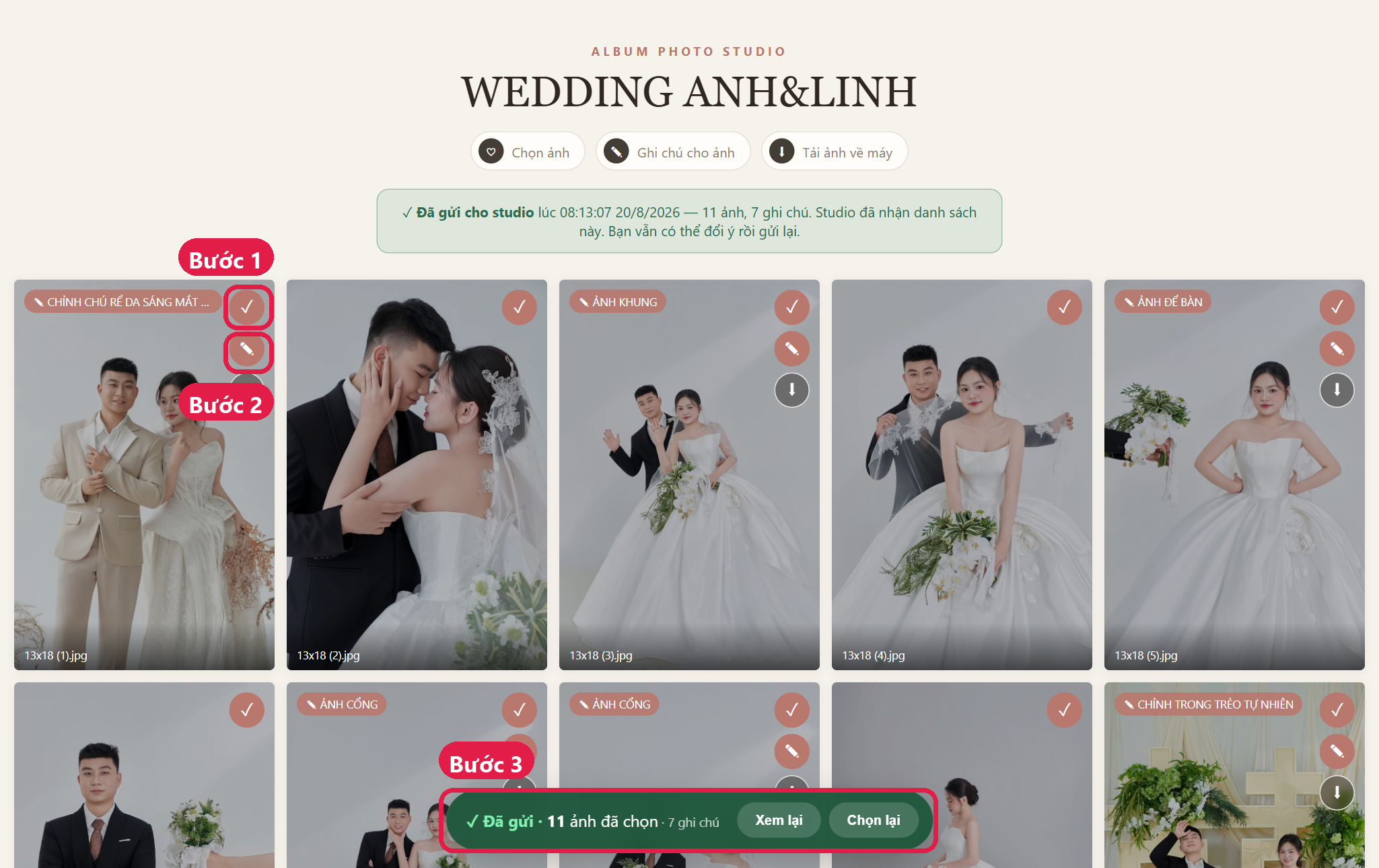
- Bấm ♡ để chọn ảnh thích · bấm ✎ để ghi chú riêng cho từng tấm (“ảnh này ghép album nhé”, “chỉnh sáng mặt em”…).
- Chọn xong bấm Xác nhận hoàn tất → xem lại danh sách → gửi. Thanh dưới chuyển xanh “✓ Đã gửi” là studio đã nhận.
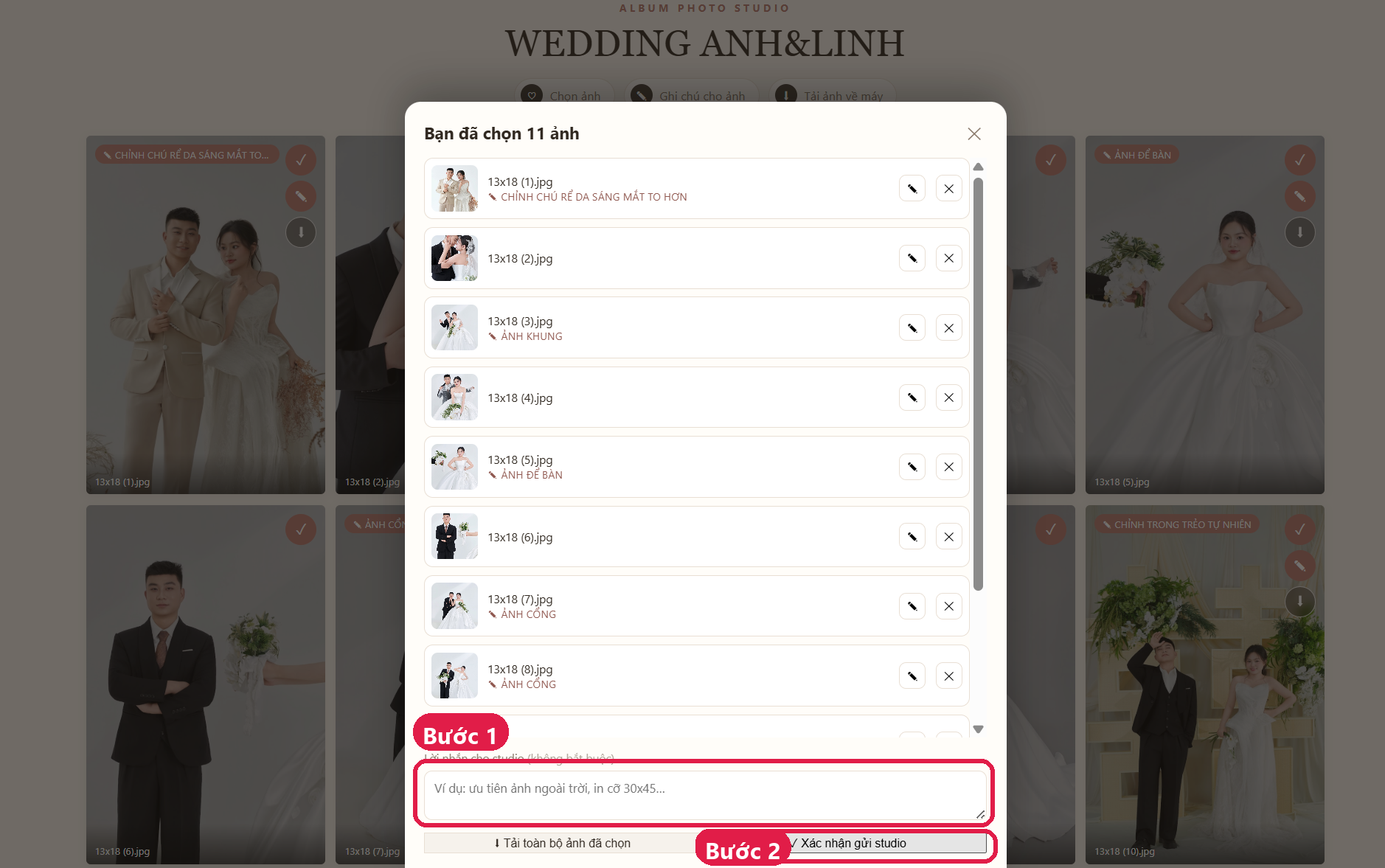
Trước khi gửi, khách xem lại toàn bộ ảnh đã chọn kèm ghi chú từng tấm, thêm lời nhắn chung cho studio (nếu muốn) rồi bấm ✓ Xác nhận gửi studio:
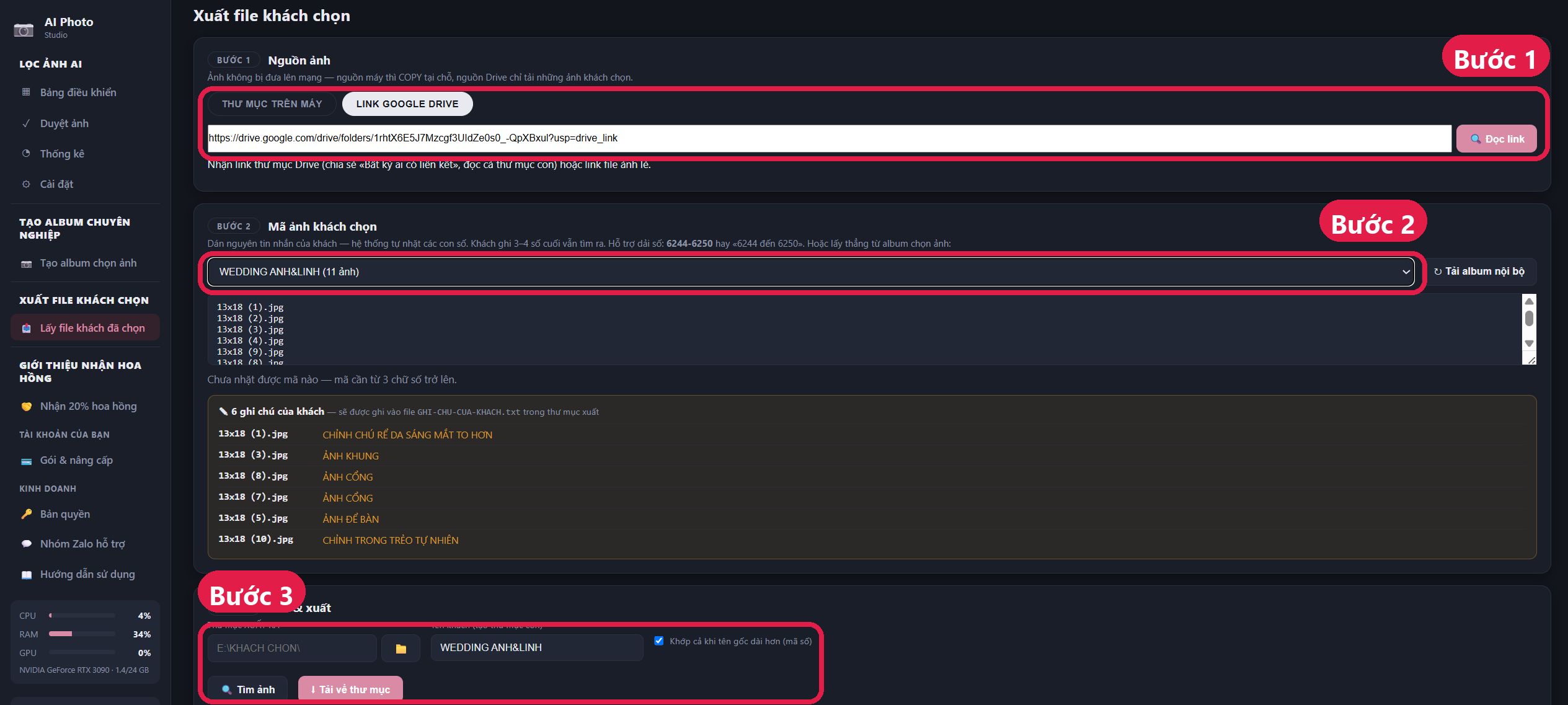
9Xuất file gốc khách đã chọn
- Nguồn ảnh — chọn thư mục chứa ảnh trên máy (chép tại chỗ), hoặc dán link Google Drive (tải về).
- Mã ảnh khách chọn — bấm Lấy từ album ▾ để nạp thẳng lựa chọn + ghi chú của khách;
hoặc dán nguyên tin nhắn của khách, hệ thống tự nhặt các con số và hiểu cả dải
6244-6250. - Tìm & xuất — chọn thư mục lưu + tên khách → bấm Tìm ảnh
(xem khớp bao nhiêu, thiếu tấm nào) → Copy file gốc. Ảnh gom vào một thư mục kèm file
GHI-CHU-CUA-KHACH.txtghi toàn bộ lời nhắn — đưa thẳng cho thợ retouch.
10Bảng giá & thanh toán
| Gói | Giá | Quyền lợi |
|---|---|---|
| Dùng thử | Miễn phí | 3 lượt lọc · 3 album · 3 lượt khách chọn · sửa ảnh AI 3 ngày |
| 1 tháng | 99.000đ | 10 lượt mỗi loại / tháng · sửa ảnh AI không giới hạn |
| 1 năm | 999.000đ | Không giới hạn mọi tính năng, trọn 12 tháng |
| Vĩnh viễn | 1.999.000đ | Không giới hạn, mua một lần dùng mãi mãi |
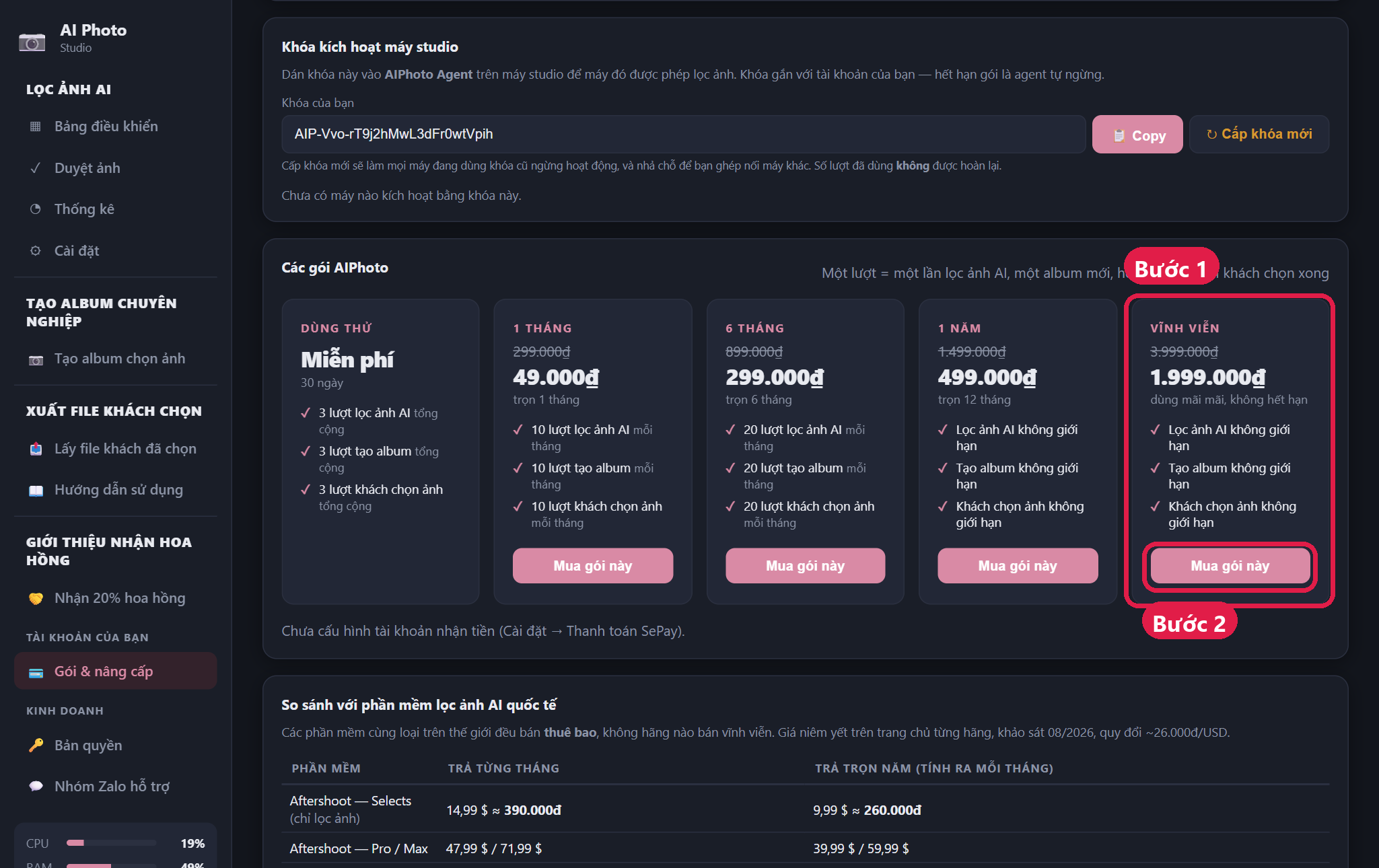
- Vào tab Gói (trên panel hoặc trong app) → chọn gói phù hợp → bấm Mua gói này.
- Mã QR chuyển khoản hiện ra → quét bằng app ngân hàng, giữ nguyên nội dung chuyển khoản.
- Tiền vào là gói tự kích hoạt trong ~1 phút — không cần chụp bill, không phải nhắn ai.
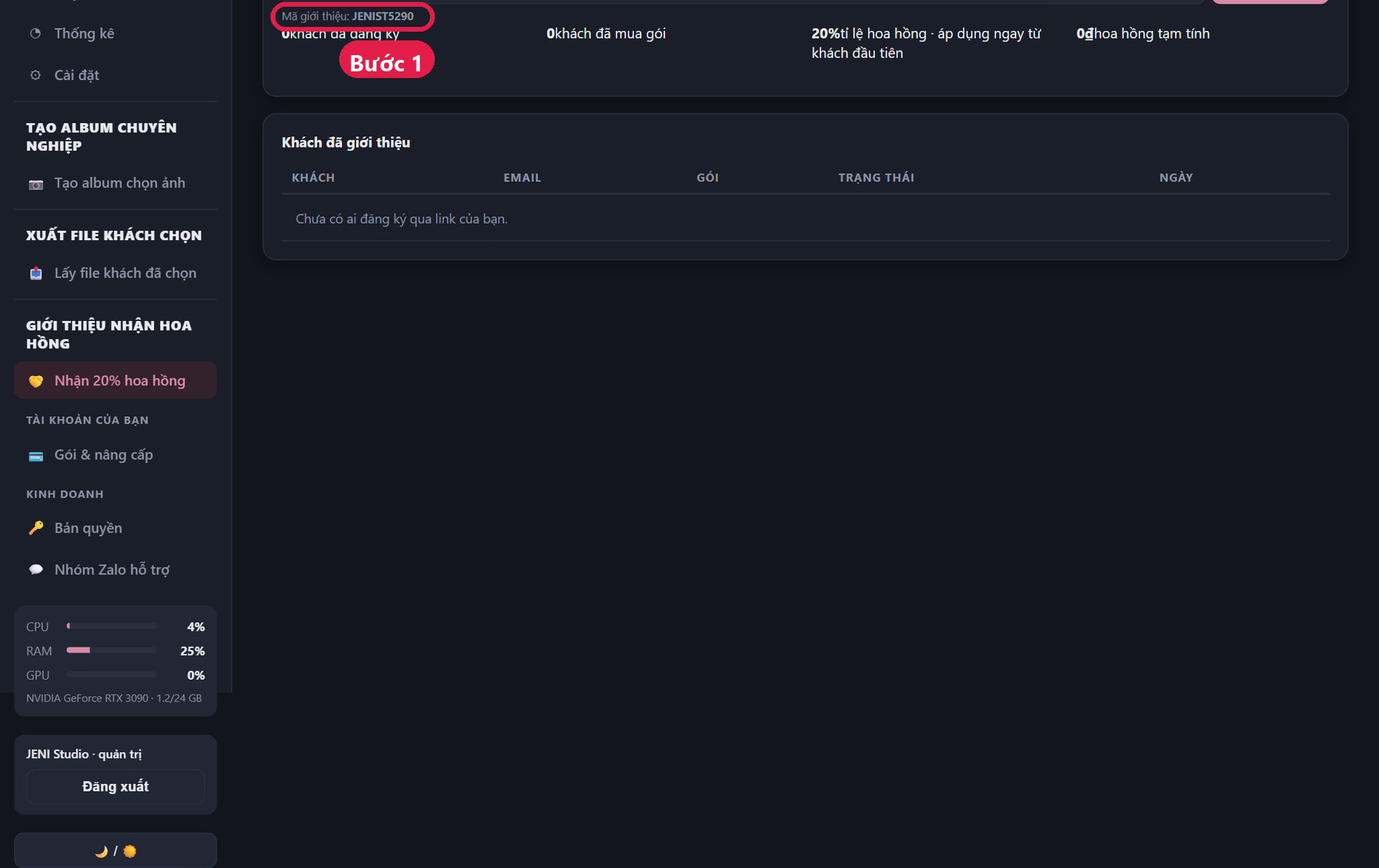
11Link giới thiệu — nhận 20% hoa hồng
- Vào Nhận 20% hoa hồng (cuối tab Gói) → copy link giới thiệu của bạn.
- Gửi cho đồng nghiệp, đăng nhóm nhiếp ảnh… Ai đăng ký qua link đó là được ghi nhận cho bạn.
- Họ mua gói nào, bạn nhận 20% giá trị gói đó — theo dõi ngay trong trang này.
12Xử lý nhanh khi trục trặc
| Hiện tượng | Cách xử lý |
|---|---|
| Mac: bấm Mở app mà không lên gì (không báo lỗi) | macOS khoá app chưa có chữ ký Apple. Mở Terminal → gõ xattr -cr
(có dấu cách cuối) → kéo file AIPhotoAgent vào Terminal → Enter → nhấp đúp app lại.
Xem mục 2 để biết chi tiết. |
| Panel không hiện trong menu Plugins | Đóng hẳn Photoshop → mở lại app AIPhoto (nó tự cài panel) → bật Enable Developer Mode trong Edit ▸ Preferences ▸ Plugins → mở lại Photoshop |
| “Cầu chưa chạy” | Nhấp đúp bridge\BAT-CAU.bat, để cửa sổ đen chạy nền |
| “Chưa đăng nhập Gemini / ChatGPT…” | Tab Cài đặt → Nick AI cho sửa ảnh → bấm + Gemini → đăng nhập trong cửa sổ Chrome vừa bung lên |
| “Chưa ghép nối với máy này” (Lọc ảnh) | Mở app AIPhoto rồi bấm Làm mới; vẫn không được thì mở
localhost:8866 chép mã ghép nối dán vào panel |
Sửa ảnh báo lỗi kèm [tên bước] |
Chụp màn hình gửi Zalo hỗ trợ — dòng đó cho biết chính xác hỏng ở khâu nào |
| Hết lượt / hết hạn gói | Tab Gói → chọn gói → quét QR là dùng tiếp ngay |
Zalo 0868803595